
가이드
처음이어도,
이대로 하면 돼요.
모임 준비부터 끝난 뒤 앨범까지.
필요한 것만 골라 보세요.
모임을 여는 분
태블릿 부스 세우기
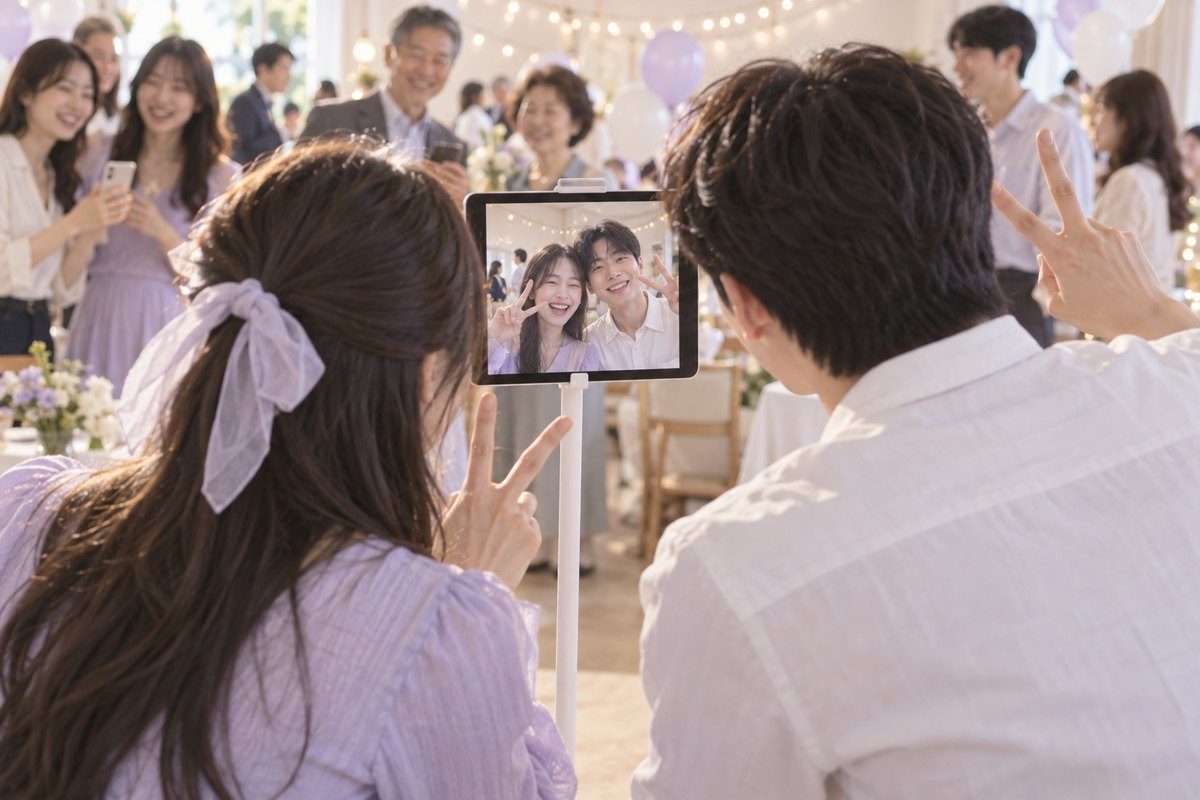
보통은 태블릿 한 대로 포토부스를 열어요.
태블릿이 없으면 아이폰·갤럭시 같은 내 폰으로도 돼요.
대여할 장비는 없어요.
- 1촬영을 열려면 먼저 모임 관리의 「프레임 만들기」로 프레임을 하나 만들어요.
- 2태블릿(없으면 아이폰·갤럭시 같은 내 폰) 브라우저로 「참가자 촬영 링크」를 열면 그 자리가 부스가 되고, 같은 QR을 띄우면 참가자가 각자 폰으로도 찍어요.
- 3삼각대는 눈높이보다 살짝 높게, 조명은 정면 위에 두고, 자세한 각도·조명·프린터 연결은 「태블릿 세우는 법」의 그림을 보세요.
참가자 사진·영상 받기
참가자 폰에 있던 사진까지 한 앨범에 모여요.
기본으로 켜져 있어요.
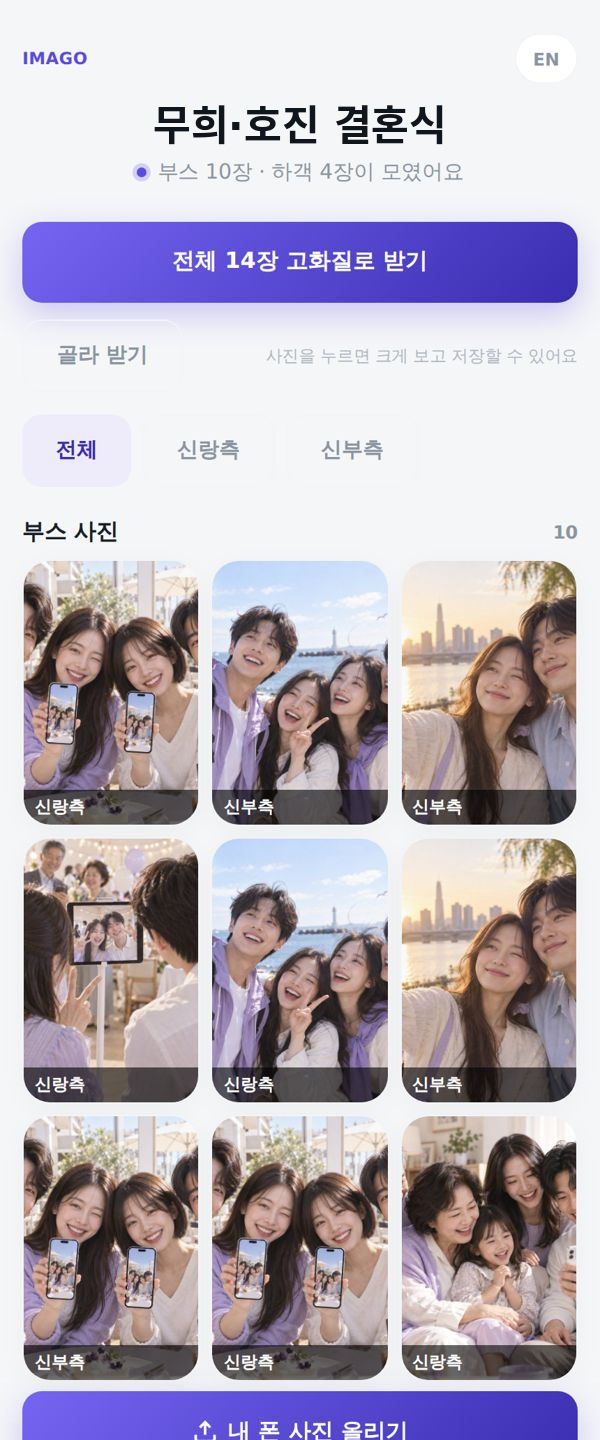
- 1참가자는 앱이나 계정 없이 앨범 링크나 QR로 들어와 「내 폰 사진 올리기」를 눌러요.
- 2이름을 고르고 사진이나 30초 영상을 고르면, 사진은 한 장 25MB, 영상은 30초·80MB까지 원본 그대로 올라가요.
- 3「참가자 사진」 칸에 따로 모이고, 사진의 위치 정보는 지워져요. 부적절한 사진은 자동으로 먼저 거르고, 지우기·신고는 앨범에서 해요.
- 4IMAGO 앱으로 만든 모임은 「참가자가 자기 폰 사진도 올려요」 스위치로 끄고 켤 수 있어요.
라이브 포토월
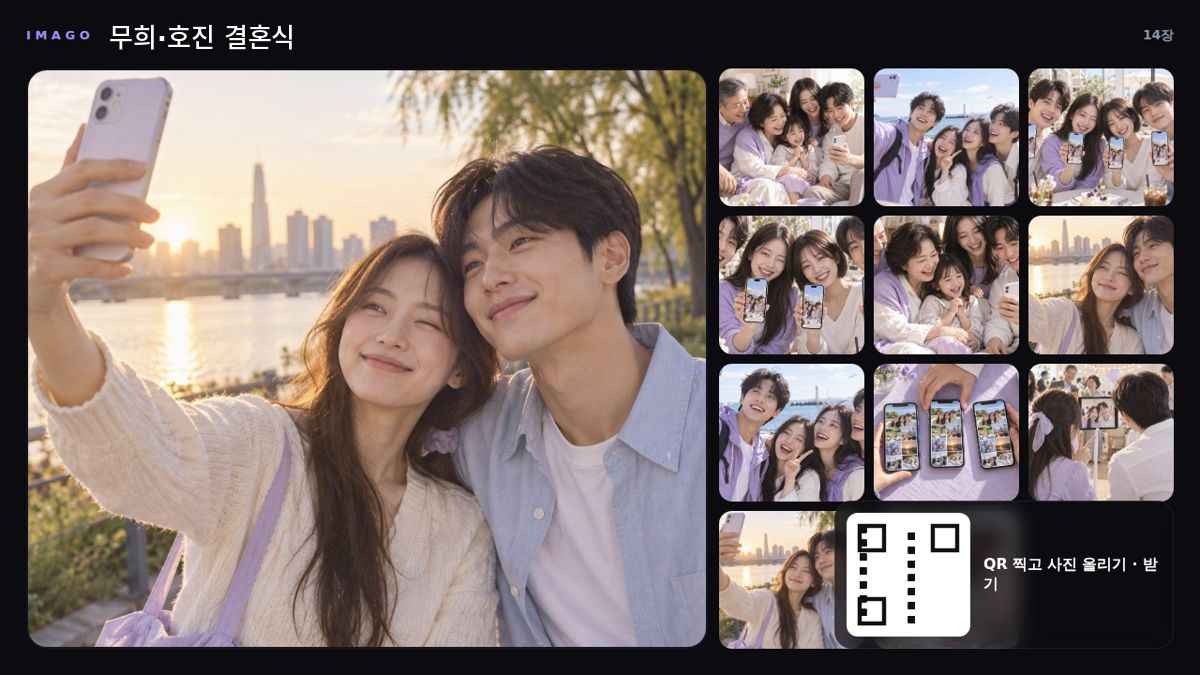
올라오는 사진이 TV·프로젝터에 바로 떠요.
구석의 QR로 올리는 사람이 늘어요.
- 1모임 관리 -> 「모임 도구」 -> 「포토월 열기」.
- 2TV나 프로젝터에 연결한 노트북·태블릿에서 그 화면을 전체 화면으로 띄워요.
- 3새 사진이 올 때마다 큰 칸에 먼저 뜨고, 참가자는 구석의 QR로 바로 올리고 받아요.
QR 인쇄물 (A4 · 테이블 카드)
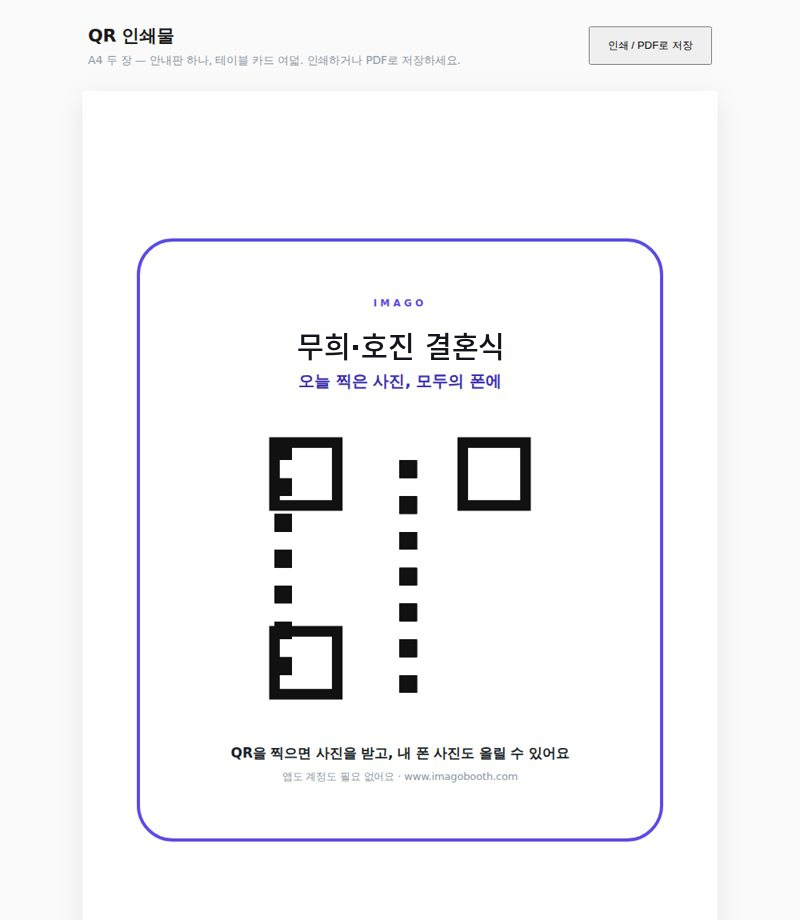
입구에는 A4 안내판을, 테이블마다 작은 카드를 둬요.
모임 이름과 QR이 들어간 채로 나와요.
- 1모임 관리 -> 「모임 도구」 -> 「QR 인쇄물 (A4·테이블 카드)」.
- 2「인쇄 / PDF로 저장」을 눌러 바로 인쇄하거나 PDF로 인쇄소에 보내요.
- 3입구에 A4 한 장, 테이블마다 카드 한 장이면 돼요.
사진작가 링크로 원본 받기
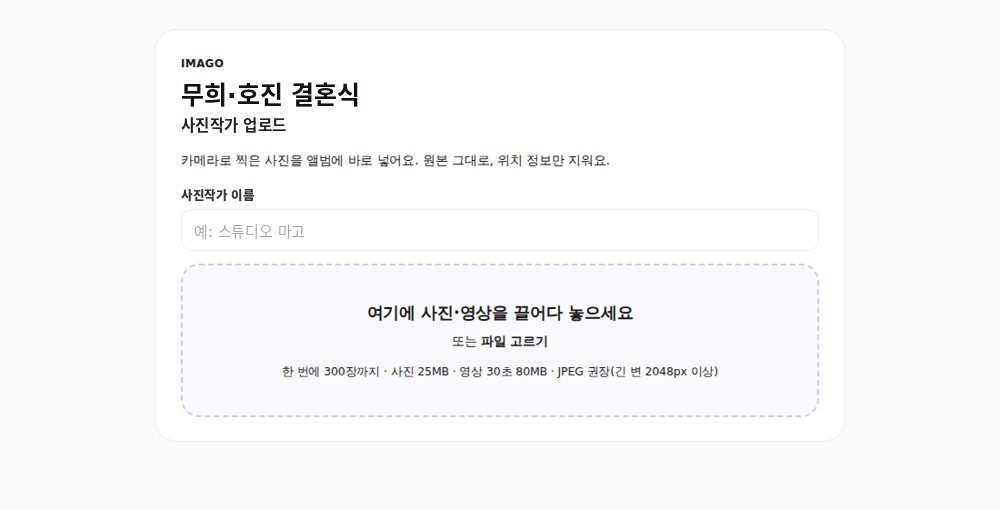
사진작가가 찍은 원본을 노트북에서 한꺼번에 앨범에 올려요.
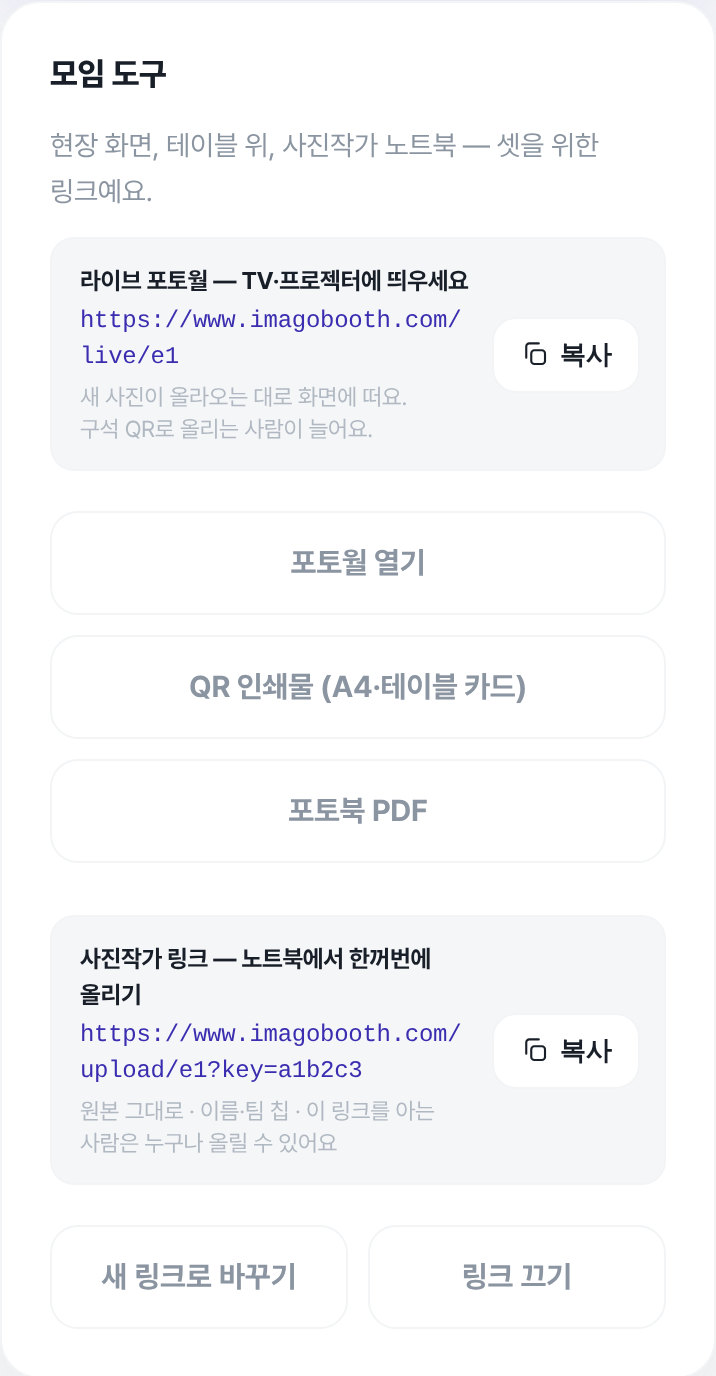
- 1모임 관리 -> 「모임 도구」 -> 「사진작가 링크 만들기」로 링크를 만들어 보내요.
- 2사진작가는 노트북에서 링크를 열고 이름을 적은 뒤, 사진·영상을 끌어다 놓으면 원본 그대로 올라가요.
- 3앨범에는 「사진작가 · 이름」으로 들어가고, 링크는 「새 링크로 바꾸기」나 「링크 끄기」로 막아요.
끝나고, 앨범 나누기
링크 하나를 단톡방에 보내면 각자 자기 사진을 원본으로 가져가요.
- 1모임 관리의 「끝나고, 사진 받는 곳」에서 「참가자에게 공유하기」를 눌러 단톡방에 붙여요.
- 2참가자는 이름 칩으로 자기 사진을 찾아 한 장씩 저장하거나, 전체를 원본으로 받아요.
- 3앨범은 하루 모임권이면 6개월, 주말·특별한 날 모임권이면 1년 보관되고, 연간 멤버가 만든 모임의 앨범은 기한 없이 남아요.
참가자로 왔다면
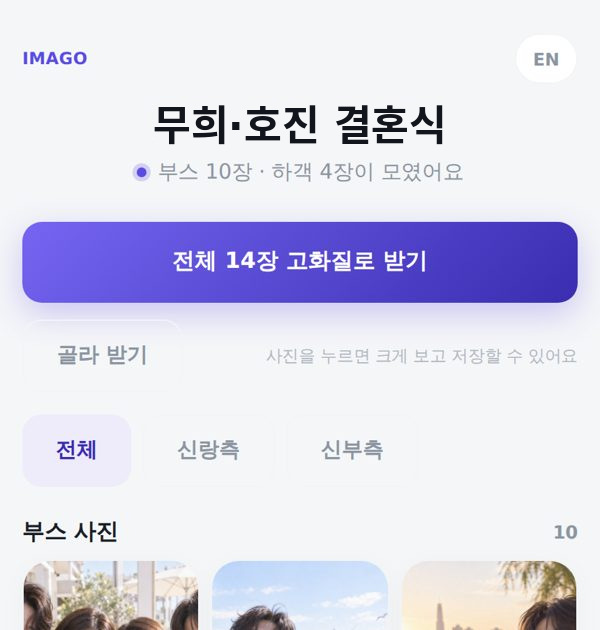
내 사진 받기
앱도 계정도 없이 30초면 돼요.
- 1테이블 카드나 화면의 QR을 폰 카메라로 찍으면 브라우저에서 바로 열려요.
- 2내 이름을 누르면 내가 나온 사진끼리 모여요.
- 3한 장씩 눌러 저장하거나 전체를 원본 그대로 한꺼번에 받아요.

우리 공간
우리 공간 시작하기
연인·가족·친구 여섯 명이 같이 찍은 사진이 각자의 폰에 원본으로 가요.
- 1IMAGO 앱을 받고 「우리」 탭에서 「우리 공간 만들기」를 눌러요.
- 2「초대 보내기」로 여섯 자리 코드를 보내면, 받은 사람은 「초대 코드로 들어가기」에 넣어요.
- 3같이 찍는 날 공간에서 「오늘 같이 찍어요」를 켜 두면, 밤 12시까지 공간을 여는 사람마다 그날 찍은 사진을 찾아 한꺼번에 올려요. 매주 「1년 전 오늘」도 앱 알림으로 와요.
- 4컴퓨터에서는 imagobooth.com/us에서 같은 공간을 보고, 원본으로 저장하고, 사진도 올려요.
혼자·친구끼리 네컷

읽을거리
이럴 땐 이렇게
자리마다 사진을 모으는 법을 글로 정리했어요.
결혼식 하객 사진, 한곳에 모으는 방법 (앱 설치 없이)하객들이 각자 폰으로 찍은 결혼식 사진을 앱이나 가입 없이 앨범 하나에 모으는 방법. 단톡방·공유 앨범·QR 앨범을 비교하고 식 전날까지 할 준비를 정리했어요.돌잔치 사진, 가족 폰에 흩어진 걸 한 번에 모으는 법할머니·이모·삼촌 폰에 흩어진 돌잔치 사진을 앱 설치나 가입 없이 앨범 하나로 모으는 방법과, 잔치가 끝난 뒤에도 가족끼리 사진을 계속 나누는 방법.교회 수련회·행사 사진, 조별로 나눠 모으는 법수련회처럼 조마다 흩어져 찍는 모임의 사진을, 참가자들이 앱 없이 QR로 올리고 조별로 모아 보는 방법. 준비 순서와 포토월, 비용까지.회사 행사 포토부스, 대여 없이 태블릿 하나로 여는 법포토부스를 대여하지 않고 가진 태블릿으로 행사장에 포토부스를 여는 방법. 사진작가 원본과 참가자 사진을 한 앨범에 모으고 포토월로 띄우는 법까지.멀리 있는 친구와 네컷 찍는 법 — 각자 폰으로 한 칸씩같은 자리에 없어도 친구와 네컷을 같이 찍는 방법. 한 명이 방을 만들고 코드를 보내면 각자 폰으로 한 칸씩 찍어 한 장으로 완성돼요. 앱 없이, 무료로.
여기 없는 게 궁금하면,
바로 물어봐 주세요
자주 묻는 것은 도움말에, 나머지는 채팅이나 메일로 물어봐 주세요.